ページに広告が含まれることがあります。
パソコンの大掃除について10年前に書いた記事を、今のWindowsに合わせて全面的に書き直しました。
一昔前は、パソコンの掃除といえば、掃除ソフトを入れて、いらないファイルを一掃したものです。
私も長いあいだ、そうしていました。
今回は、私のパソコンの掃除の仕方を紹介します。
掃除ソフトは、もう入れていません。
掃除ソフトをやめた2つの理由
「パソコンが遅い」で検索すると、今でも「不要ファイルを削除して高速化」とうたうソフトの広告が出てきます。
当時の私は、CCleanerという無料の掃除ソフトを使っていて、読んでくださった方にもすすめていました。
今は使っていません。
使うのは、Windowsに最初からついてくるものだけです。
やめた理由の1つは、レジストリの掃除です。
レジストリというのは、Windowsが設定を書きとめておく台帳のようなものです。
ここを掃除すると速くなる、と昔は言われていましたが、今はマイクロソフト自身がすすめていません。
速くならないうえに、消してはいけないものまで消えて、パソコンの調子が悪くなることがあります。
もう1つは、掃除ソフトが、余計なものを持ちこむ入り口になることです。
CCleanerの無料版のインストーラーには、関係のないソフトが抱き合わせで入ってくることがあります。
そのため、Windowsに最初から入っているウイルス対策のMicrosoft Defenderが、CCleanerを望ましくない可能性のあるアプリとして検出するようになりました。
ウイルスというわけではありませんが、掃除をするために掃除するものを増やしていては、本末転倒です。
動きが重いのをなんとかしたい一心で、検索して上から出てきたソフトを入れてしまう。
パソコンの中が散らかるのは、こんな行動のせいです。
今、パソコンに入っているソフトの一覧を見てください。
設定を開いて、アプリ、インストールされているアプリ、と進みます。
「高速化」「最適化」「クリーナー」とついたものがあれば、発行元を確かめます。
メーカーが最初から入れているサポート用のアプリもあるので、自分で入れた覚えがあって、今は使っていないものだけを削除してください。
デジタルのガラクタも、放っておけばたまります⇒デジタルなガラクタをためこむ恐ろしさとは?:ミニマリストへの道(61)
いらないファイルの掃除は、Windowsに任せる
掃除ソフトの代わりに、別のソフトを入れる必要はありません。
Windows 11にはストレージセンサーという、いらないファイルを自動で消すしくみが入っています。
ごみ箱に入れてしばらくたったもの、アプリが作った一時ファイル、更新のあとに残った古いファイル。
こうしたものを、空き容量が少なくなったときに、勝手に消してくれます。
昔のディスククリーンアップの役目は、ここに移りました。
ただし、オフになっていることが多いので、一度だけ自分で確認してください。
設定、システム、ストレージ、と進んで、ストレージセンサーの欄をオンにします。
毎日、毎週、毎月と、実行するタイミングを決めることもできます。
気をつけたいのは、ダウンロードフォルダの中身を自動で消す設定です。
ダウンロードフォルダを書類の置き場所にしている人がここをオンにすると、必要なものまで消えます。
私はここに書類を置かないので、中身が1週間で消えるようにしています。
同じ画面に、クリーンアップの推奨事項という項目もあります。
ここを開くと、大きいのに長く開いていないファイルや、使っていないアプリを確認できます。
自分で探すより早いので、年に1度くらい眺めてみてください。
デフラグをする時代は終わりました
昔のパソコンの入門書には、月に1度はデフラグを、と書いてありました。
デフラグは、あちこちに散らばったデータを並べ直す作業です。
ハードディスクは円盤を回して読むので、データが散らばっていると、あちこち動いて読みにいく分だけ時間がかかりました。
だから並べ直すと速くなったのです。
けれども、最近のパソコンの多くはSSDです。
動く部品がなく、データがどこにあっても読む速さは変わらないので、並べ直しても意味がありません。
しかもWindowsは週に1度、ハードディスクならデフラグを、SSDならSSD向けの手入れを、自分で選んでやっています。
自分のパソコンがどちらか知りたい人は、タスクバーの検索窓にデフラグと入れて、ドライブのデフラグと最適化を開いてください。
メディアの種類の欄がソリッドステートドライブとなっていればSSDで、その画面には、最後にいつ手入れされたかも出ています。
たいてい、数日前の日付が入っているはずです。
それでも動きが遅いときに見るところ
デフラグをしなくていいとなると、動きが遅い原因は別のところにあります。
まず、スタートアップアプリです。
設定、アプリ、スタートアップ、と進むと、立ち上げるたびに裏で動き出すソフトが並んでいます。
買ったときから入っていて一度も使っていないものが混ざっているので、オフにするだけで立ち上がりが軽くなります。
次はブラウザです。
タブを何十枚も開いたままにしていたり、いつ入れたか忘れた拡張機能が並んでいたりすると、動きが重くなります。
最後に、ストレージの空きです。
空き容量が足りなくなると、動きにも更新にも影響します。
ウイルス対策も、最初から入っているもので足りる
以前はパソコンを買うと、セキュリティソフトの体験版がついてきて、期限が切れるたびに、買うかどうか迷ったものです。
今のWindowsには、Microsoft Defenderが最初から入っていて、常に見張っています。
ふだんのスキャンも自動でやっているので、こちらから何かする必要はありません。
動きがおかしいなど、感染が気になるときだけ、Windows セキュリティを開いて、ウイルスと脅威の防止、クイックスキャン、の順に進んでください。
それでも心配なときは、同じ画面のスキャンのオプションから、フルスキャンを選びます。
こちらは時間がかかるので、寝る前に始めるといいです。
私は以前、マカフィー、ノートン、Sophosと有料のものを使ってきました。
今はDefenderだけですが、困ったことはありません。
有料のソフトが悪いわけではありませんし、上手に使っている人もいるでしょう。
ただ、常に見張るタイプのソフトを2つ入れると、かえって動きが重くなることがあります。
足せば足すほど安全になるわけではありません。
それより効くのは、ふだんの行動です。
検索結果のいちばん上に出てくる広告からソフトを落とさない。
心当たりのないメールの添付ファイルを開かない。
更新のお知らせが来たら、後回しにせず当てる。
この3つで、危ない目にあう確率はかなり下がります。
Windows 10を使っている方へ
Windows 10は、2025年10月14日にサポートが終わりました。
個人向けの延長セキュリティ更新(ESU)に登録していれば、2027年10月12日まで更新は届きますが、それも期限つきです。
もし今使っているのがWindows 10なら、掃除より先に考えることがあります。
11にアップグレードするか、パソコンを買い替えるか、早めに決めてください。
自分にしか捨てられないファイルを捨てる
Windowsが消してくれるのは、誰が見てもいらないものだけです。
自分が作ったファイルや、自分がダウンロードしたファイルは消しません。
こうしたファイルがたまりやすい場所は決まっています。
ダウンロードフォルダ、デスクトップ、スクリーンショット、写真、動画、そして一度使ったきりのアプリ。
とくにダウンロードフォルダは、データをためこむ温床です。
あとで読もうと思って落として、そのまま忘れる。
読まないまま、同じ資料をもう一度ダウンロードする。
紙の書類で起きていることと、あまり変わりません。
始める前に、クラウドか外付けのドライブに控えがあるかどうか、確かめておいてください。
やり方はものの断捨離と同じで、1つずつ見て、要るか要らないかを決めます。
とはいえ、たくさんあると日が暮れます。
まずダウンロードフォルダを開いて、日付順に並べ替えてください。
そして、1年より前のものだけに絞って、そこから消すものを選びます。
1年開いていないファイルは、これから開くこともまずありません。
ただ、古いというだけの理由で、中身を見ずにまとめて削除するのはやめてください。
容量を食っているのは、たいてい動画と写真です。
同じ場面を5枚撮っているうちの4枚は、なくても困りません。
スマホの中も片づけたい方はこちらをどうぞ⇒スマホの中のガラクタを片づける5つのステップ。新年度に始めるデジタル断捨離
キーボードと画面は、人が拭くしかない
ここは10年前と変わっていません。
始める前に電源を切り、電源コードと周辺機器を外してください。
キーボードは、まずすきまのほこりを掻き出します。
私は事務用品店で買ったキーボード用のブラシを使っていますが、専用のものでなくてもかまいません。
綿棒、竹串、名刺の角、やわらかい歯間ブラシ。
このあたりで充分掻き出せます。
私はこんなものを使ってほこりを払っています。
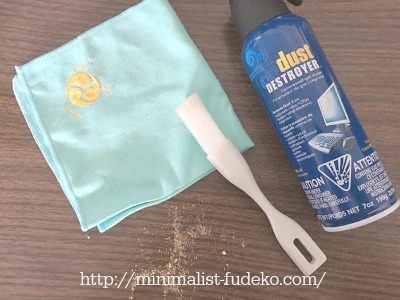
キーボードの掃除グッズ。手前は今掃除したら出たゴミ。
外付けのキーボードなら、そのあと逆さまにして振ると、驚くほどごみが落ちてきます。
机に打ちつけるとよく落ちますが、これは以前、元夫にとがめられました。
キーボードのためにはやめたほうがいいです。
エアダスターを使うときは、缶を立てたまま吹いてください。
傾けると中の液が出てきて、かえって汚れます。
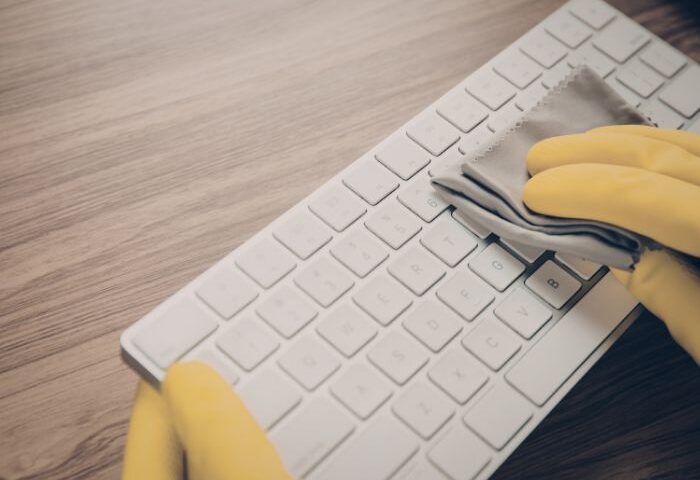
ほこりを取ったら、マイクロファイバークロスに水をほんの少しつけて拭きます。
ついでにマウスも拭いておきましょう。
画面は、乾いたマイクロファイバークロスで拭くだけできれいになります。
強くこする必要はありません。
落ちないときだけ、水をほんの少しつけます。
酢や、アルコール入りのウェットティッシュは使わないでください。
画面には反射を抑える薄い膜が張ってあり、酸やアルコールで傷むことがあるからです。
クロスを洗うときは、柔軟剤と漂白剤を使ってはいけません。
繊維のあいだに成分が入りこんで、ただの雑巾になります。
最後に、本体のほこりです。
ノートパソコンなら、裏側や横にある細い通気口。
デスクトップは、説明書を見て側面を開けられるようなら、中のほこりを取ります。
ほこりがたまると熱がこもり、ファンが回りっぱなしになって、動きまで遅くなります。
掃除で動きが速くなるとしたら、ここだけです。
古いパソコンをずっと置いたままにしている人はこちらもどうぞ⇒15年放置していたパソコンを捨てて見つけた新しい景色
バックアップは、守るデータを減らしてからでいい
Windows 11では、昔のファイル履歴に代わって、Windows バックアップというアプリが用意されました。
書類や写真のフォルダと、Windowsの設定を、OneDriveに預けられます。
私は、データをクラウドに置いています。
パソコン本体にしかないデータはほとんどないので、今この瞬間に壊れても、仕事のデータを大きく失う心配はありません。
新しいのを買ってサインインすれば、だいたいのものは戻ります。
ただ、1つ気をつけてほしいことがあります。
クラウドは同期であって、バックアップとは少し違います。
手元で消したファイルは、向こうでも消えます。
30日以内ならOneDriveのごみ箱から戻せますが、それを過ぎたら戻りません。
絶対に失いたくないものがある人は、外付けのドライブにも入れて、机の引き出しにしまっておくといいでしょう。
ただ、バックアップの前にやることがあります。
守るデータを減らすことです。
何万枚もの写真を全部守ろうとすると、置き場所も手間も要ります。
残すものを絞れば、守る作業もかんたんになります。
写真の減らし方はこちらに書きました⇒デジタル写真を削除する:夏休み片付けプロジェクト(3)
****
パソコンの掃除でむずかしいのは、汚れを落とすことではなく、何を残すか決めることです。
機械にできる片づけは、機械にやらせておけばいいのです。
けれども、自分が撮った写真や、いつか読もうと思って落とした資料の処分は、自分で決めるしかありません。
ダウンロードフォルダがたまっていたら、日付の古いものから10個消してください。
次に何かを探すとき、見つけやすくなります。