ページに広告が含まれることがあります。
引き出しが充電コードでいっぱいになっている人は多いかもしれません。
機器を買うたびに付属品として増えるので、意識して整理しないとたまります。
私も一時期はたくさん持っていましたが、引っ越しを機にかなり減らしました。
今回は、私が充電コードを整理した手順を紹介します。
コードは家電に関係するものなので、機械が苦手だと扱いにくく感じるでしょう。
でも、名前や用途がわからないものは、AIに聞けば正体がわかります。
用途を確かめながら、必要なものだけを残しましょう。
まず全部出して、端子の形ごとに分ける
最初に、家の中にある充電コードを1か所に集めて、端子の形や用途ごとに分けます。
この仕分けが終わってから、手放すものを決めてください。
以前私はコードの収納に専用の引き出しと、そこに入らない太いものをしまう収納ボックスを使っていました。
新しいものが家に入ってくるたびに、よく考えずにどちらかへ入れていたので、中はかなりぐしゃぐしゃでした。
そこで、中身を全部出し、端子の形が同じものをまとめて並べました。
なお、この記事で説明しているのは、スマホやタブレット、小さな機器に使う充電コードです。
パソコンやモニターにつないでいる電源コードまで含めると話が複雑になるので、今回は扱いません。
困るのは、何に使うのかわからないものが出てきたときです。
正体がわからないと、捨てていいか判断できず、結局また引き出しに戻してしまいます。
以前ならそこで止まっていましたが、今はChatGPTやClaudeのようなAIに質問できます。
私が最初にしたのは、世間に出回っているUSBの端子についてAIに聞くことでした。
すると、何十本もあるように見えた山を、USB-Cで充電するもの、旧式の端子を使うもの、特定の製品にしか使えないものに分けられました。
正確な名前を覚える必要はなく、何に使えるかさえわかれば、残すかどうかを判断できます。
端子の両側と、コードに印字された文字が見えるようにスマホで撮影し、「これは何という端子ですか。どんな機器に使いますか」と聞けば、候補を教えてくれます。
写真だけでわかりにくいときは、「平たくて小さい楕円形です」のように特徴を言葉で補ってください。
初歩的な質問や見当違いの質問をしても、相手はAIなので気にする必要はありません。
ただし、AIが間違えることもあります。
回答をうのみにせず、実物の差し込み口や説明書、メーカーのサイトも見て確かめましょう。
私も、はっきりしないときは、実際に充電したいものに差し込んで調べました。
それでも用途がわからないものは、元の引き出しへ戻さず、保留用の袋に入れてください。
袋に確認期限を書いておけば、不明なまま何年も持ち続けることを防げます。
4年前にも、ケーブル類を整理する手順を記事で提案しました。⇒4月はこれを捨ててみよう。汚部屋なあなたにすすめる片付けプラン(その1)
今回は、AIで用途を調べる方法を加えた改善版です。
大事な機器のコードだけ、別扱いにする
種類ごとに分けたら、仕事や連絡に欠かせない製品の付属品を取り分けます。
すべてに神経を使う必要はなく、よく使うものだけ、ほかと区別できるようにしておくと便利です。
私は、iPhoneやiPad、Kindle(Amazonの電子書籍リーダー)に使うものを、それぞれの充電場所に挿したままにしています。
新しいKindleは、iPad Airと同じUSB-Cケーブルで充電できます。
古いKindleはUSB-Cではない旧式の端子なので、別のものを使います。
見た目が同じ端子でも、機能が同じとは限りません。
これを知ったのは、Kindleがこわれて動かなくなったときです。
AIに相談しながらパソコンにつないで復旧を試みましたが、その途中で、USBケーブルには充電だけできるものと、データも送れるものがあると知りました。
充電専用のものを使っても、パソコンはKindleを認識しません。
機械に詳しい人には常識かもしれませんが、私は初めて知りました。
iPad AirとiPad Proに付属していたものも、端子はどちらもUSB-Cです。
ただ、iPad Proについてきた黒いケーブルは、充電やデータ転送の性能がほかと違うようです。
違いがよくわからないので、念のため共用せず、iPad Pro用は別扱いにして、寝室のデスクのそばのコンセントに挿しっぱなしにしています。
混乱すると思ったら、コードにマスキングテープを貼って製品名を書いておくと迷いません。
⇒どんどんたまるコードやケーブルを上手に収納する方法~マスキングテープを活用
雑多なガジェット用は、1種類1本に絞る
大事な機器の付属品を取り分けたら、残りは、実際に使えることを確かめたうえで1種類1本に絞ります。
私がたくさん持っていたのは、電動の鉛筆削りや電動消しゴム、USBで充電するライターなど、小さなガジェット用のコードです。
こうした製品は、買うたびに新しいケーブルがついてきたので、いつの間にか同じ用途のものが増えていました。
私は手持ちの小物を実際に充電してみて、1本で共用できると確認しました。
そのうえで、できるだけ新しいもので傷がなく、端子がぐらついていないものを1本残しました。
同時に使う機会がほとんどない小物なら、順番に充電すればすみます。
ただし、1本にまとめる前に、その1本で対象の小物が全部きちんと充電できるか試してください。
充電できるか、本体やケーブルが異常に熱くならないかを確認し、少しでも不安があれば、その製品についてきたものを残すほうが安全です。
断線しかけているものや、差し込み口が曲がったものは、使用に向かないので処分しましょう。
処分方法は地域によって違うので、自治体や家電店の回収ルールを調べてくださいね。
使うコードを1本に決めてからは、どのガジェットにどれを挿すか迷わなくなりました。
よく使うコードはコンセントに挿しっぱなしなので、充電する場所も決まっています。
⇒きょうは家電製品~2024年が来る前に捨てたほうがいいものを思いつくままに書いてみる(その2)
充電できないと困るものだけ、予備を1本持つ
iPhone用だけ予備のコードを持っています。
以前、いつも使っているコードで充電できなくなり、困ったことがあったからです。
ケーブルは消耗品なので、急に使えなくなることがあります。
iPhoneを充電できないと、電話や連絡に支障が出ます。
すぐ買いに行ける店が近くにある人なら、予備はいらないでしょう。
私は基本的にAmazonで買い物をするので、注文してから届くまで数日かかることがあります。
そこで、前のiPhoneについてきたものを1本だけ予備にしました。
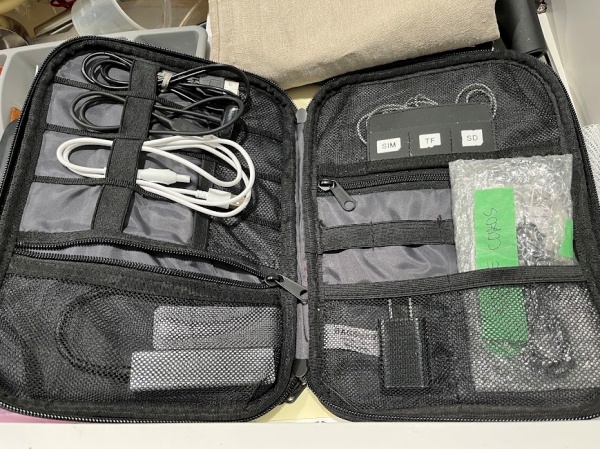
ふだん使うものと間違えないように、予備だとわかるようにポーチに入れています。
最終的に残ったのは、充電場所に挿したままの4本と、ポーチに入れた5本です。
合わせて9本になりました。
ポーチには、ほかで代用できない専用品、iPhone用の予備、旧式の端子を使う新品のコードを入れています。
旧式のものも、古いKindleや小さなガジェットを使うあいだは必要です。
以前は引き出しいっぱいにあったのに、今は、すべてが充電場所とポーチ1つに収まっています。このポーチはキッチンカウンターの一番左端の引き出しに入れています。
⇒目標は物をためこまない生活。ためこみをやめる5つのポイント。
****
コードが多いと、一気にやるのは大変なので、気長に取り組んでください。
新しい機器を買えば、付属品を保管し、必要なときに見分ける仕事も増えます。
これからガジェットを買うときは、本体を使いたいかだけでなく、その付属品まで管理したいか考えるといいでしょう。
機器を増やしすぎなければ、コードの引き出しも散らかりにくくなります。